 ImageMaster
तैयार प्रीसेट से शुरू करें
हेडिंग, सब-हेडिंग और सामान्य टेक्स्ट के प्रीसेट आपकी इमेज के हिसाब से आकार लेते हैं।
किसी भी तस्वीर पर हेडिंग, कैप्शन या लेबल लगाएँ, उसे स्टाइल करें और ठीक उसी जगह खींचकर रखें जहाँ चाहिए।
इमेज या PDF यहाँ छोड़ें, या पेस्ट करें
JPG, PNG, WEBP या PDF, 25 MB तक
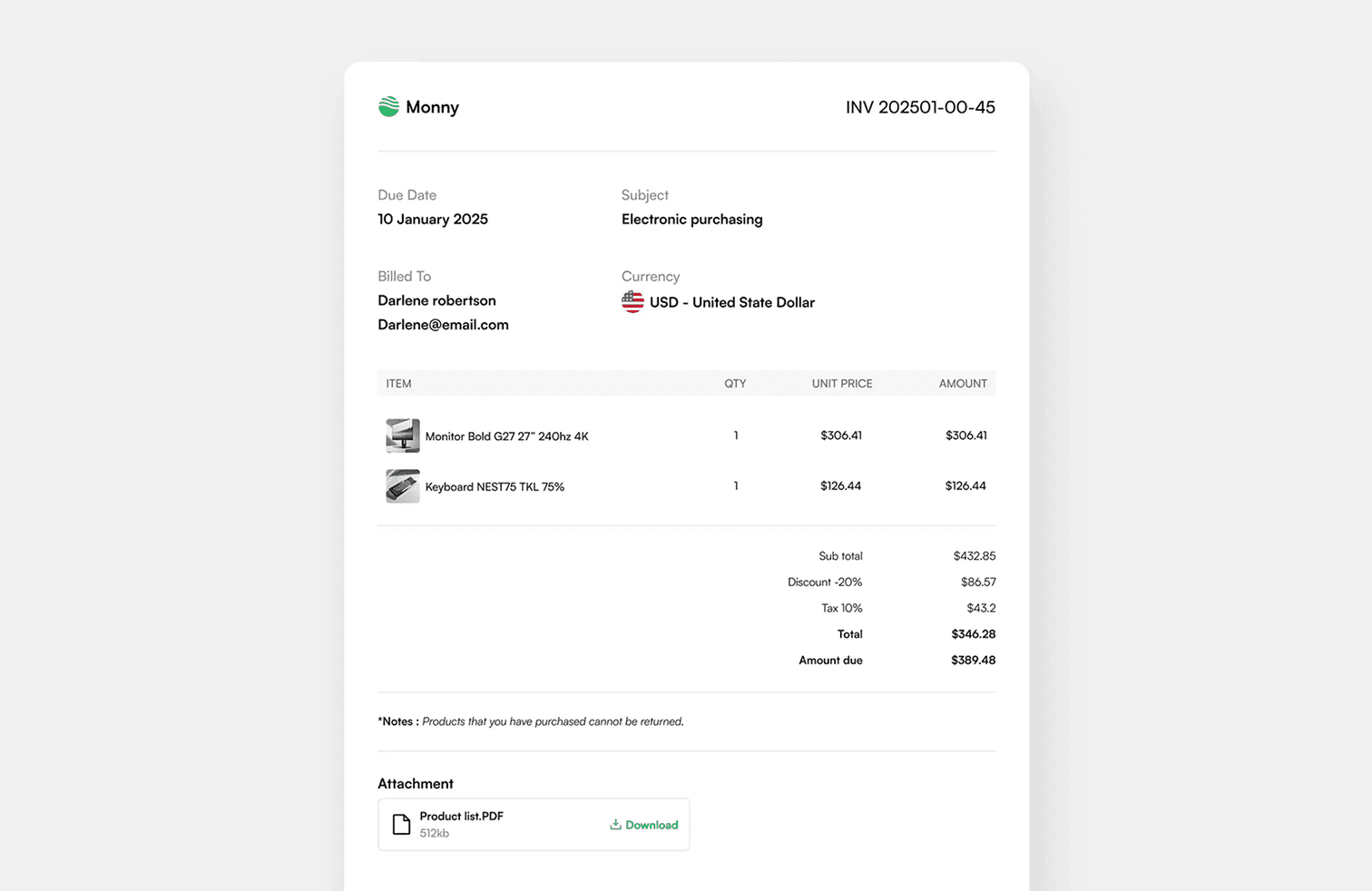
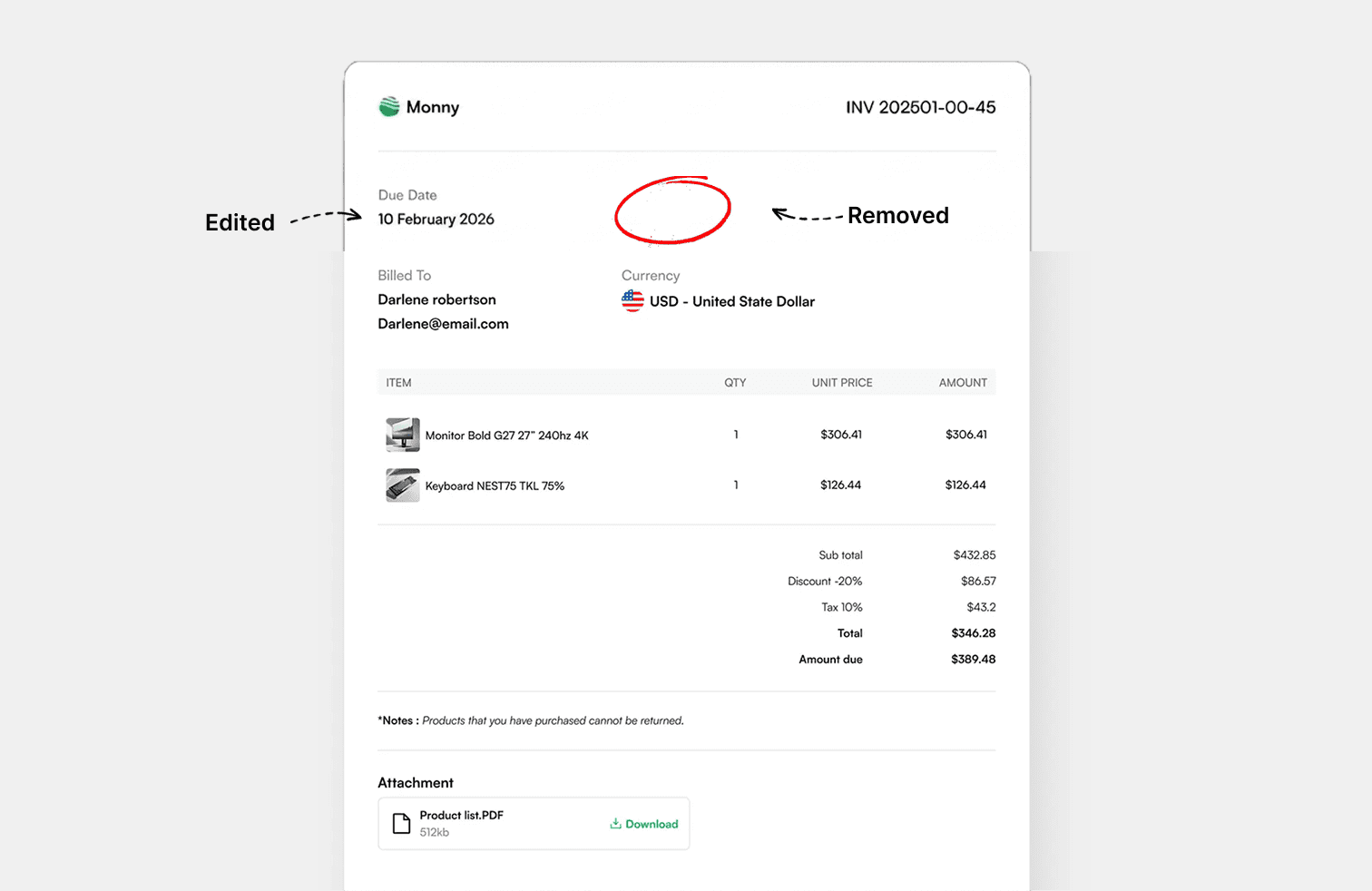
1 · 2 · 3
JPG, PNG, WEBP या PDF यहाँ छोड़ें, या क्लिपबोर्ड से स्क्रीनशॉट पेस्ट करें।
हर शब्द अपने आप पहचाना जाता है। किसी शब्द पर क्लिक करें, शब्द या पूरी लाइन चुनें और नया टेक्स्ट लिखें।
नतीजा उसी फ़ॉर्मैट में सेव करें जिसमें अपलोड किया था, या PNG, JPG, WEBP या PDF में।
टेक्स्ट जोड़ें
हेडिंग, सब-हेडिंग और सामान्य टेक्स्ट के प्रीसेट आपकी इमेज के हिसाब से आकार लेते हैं।
खींचकर हिलाएँ, कोने से आकार बदलें, या स्थिति और घुमाव के सटीक मान लिखें। अपना फ़ॉन्ट भी अपलोड कर सकते हैं।
हाँ। आप बिना पैसे दिए और बिना अकाउंट बनाए इमेज खोल सकते हैं, टेक्स्ट बदल सकते हैं और नतीजा डाउनलोड कर सकते हैं।
आकार, रंग और मोटाई अपने आप मिलाई जाती है, पर फ़ॉन्ट आप चुनते हैं। Font सेक्शन से सबसे मिलता-जुलता फ़ॉन्ट चुनें या अपनी फ़ॉन्ट फ़ाइल अपलोड करें।
आपके डिवाइस के ब्राउज़र में। टेक्स्ट पहचानने के लिए एक छोटी कॉपी एक बार हमारे सर्वर पर जाती है; उसे रखा नहीं जाता।
25 MB तक के JPG, PNG, WEBP और PDF। PDF का पहला पेज खुलता है और वापस PDF के रूप में सेव होता है।
इमेज में टेक्स्ट बदलें, हटाएँ और जोड़ें, सीधे अपने ब्राउज़र में।