 ImageMaster
Un clic por palabra o línea
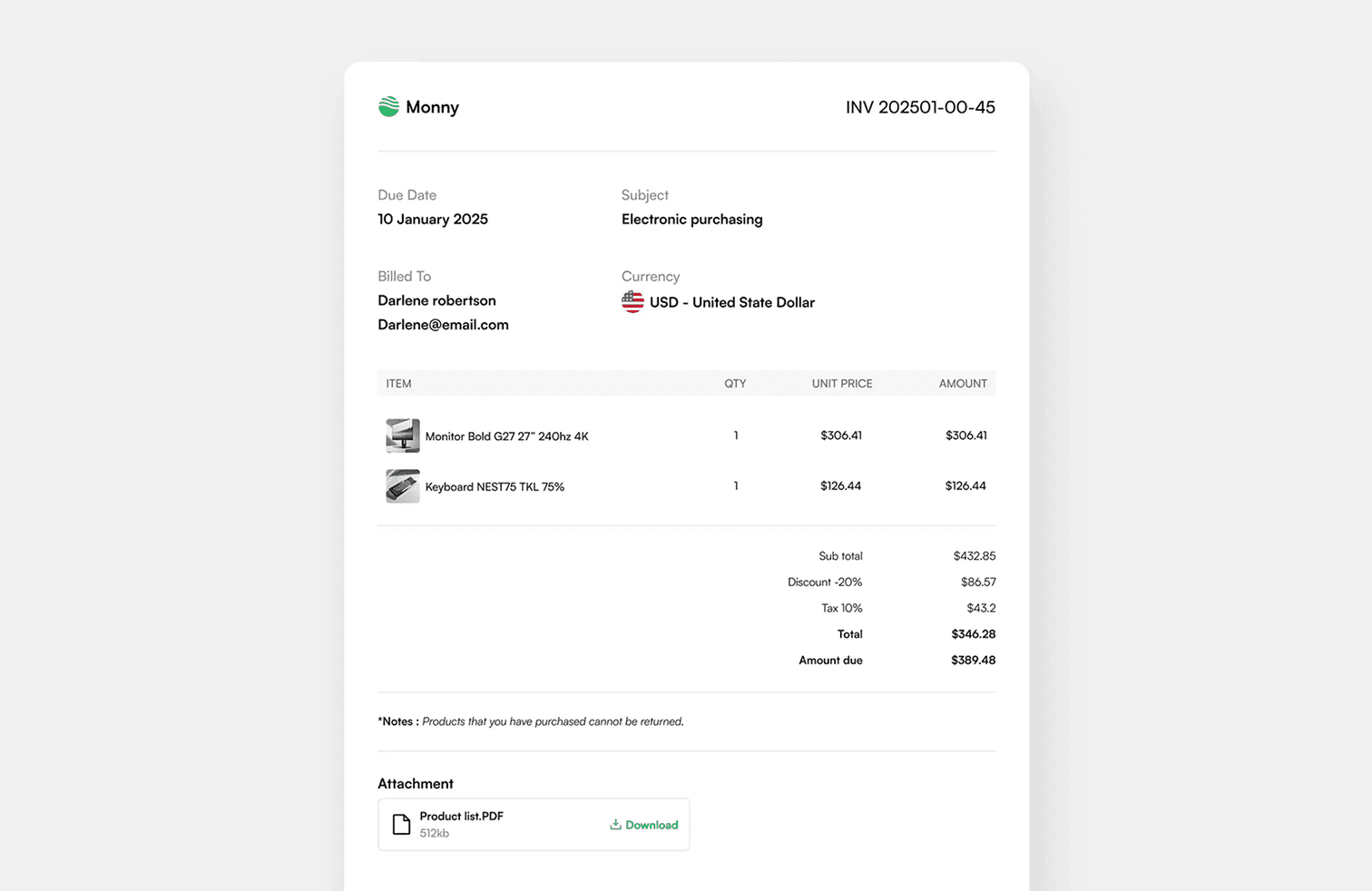
El texto detectado se resalta al pasar el cursor. Quita una palabra, una línea entera o todo el texto a la vez.
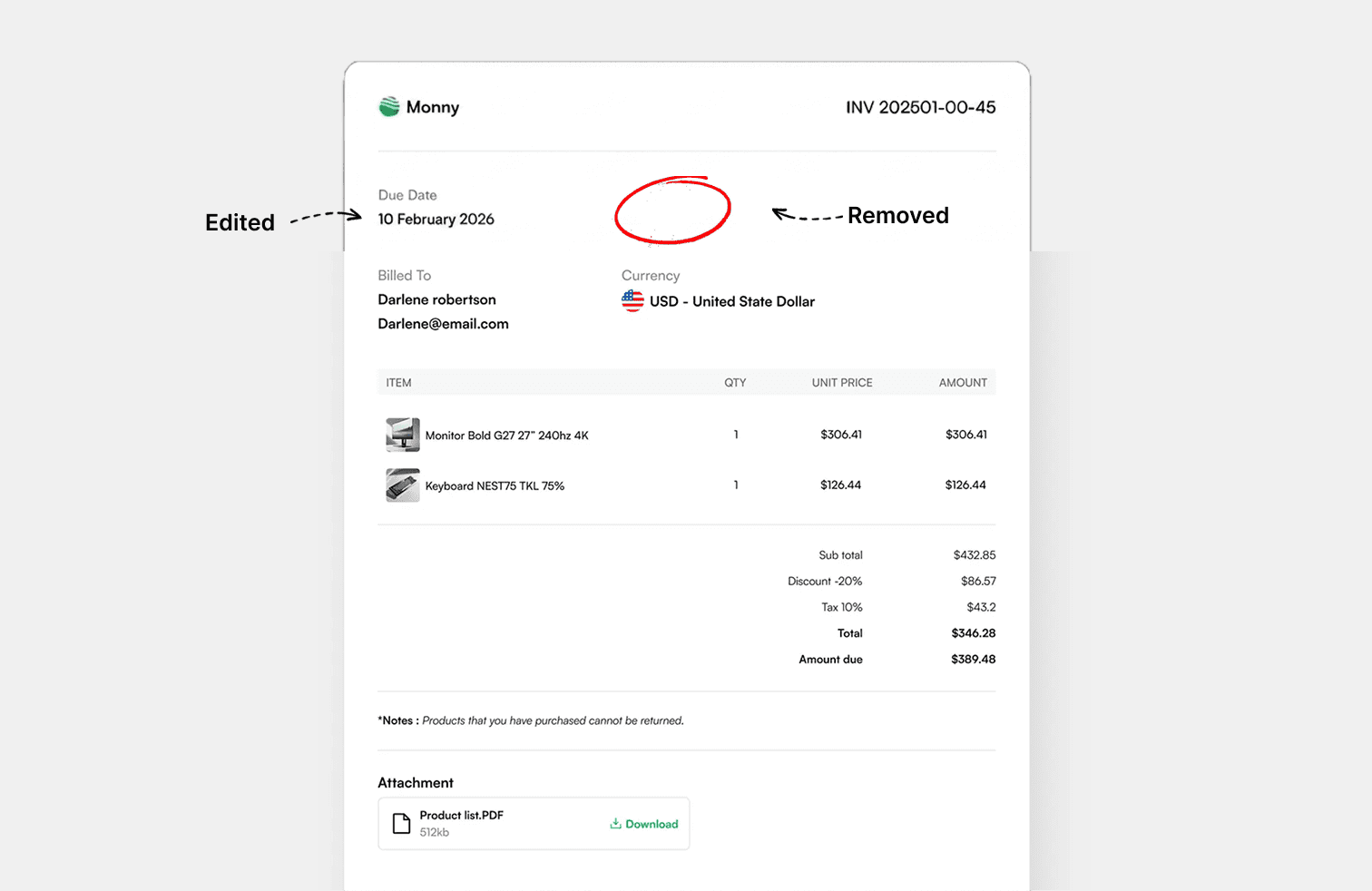
Borra un pie de foto, una fecha o una etiqueta en un par de clics. El hueco se rellena con el fondo que lo rodea.
Suelta aquí una imagen o un PDF, o pégalo
JPG, PNG, WEBP o PDF, hasta 25 MB
1 · 2 · 3
Suelta un JPG, PNG, WEBP o PDF, o pega una captura desde el portapapeles.
Cada palabra se detecta sola. Haz clic en una, elige la palabra o la línea entera y escribe el texto nuevo.
Guarda el resultado en el formato que subiste, o como PNG, JPG, WEBP o PDF.
Quitar texto
El texto detectado se resalta al pasar el cursor. Quita una palabra, una línea entera o todo el texto a la vez.
Logotipos, sellos o texto manuscrito se quitan arrastrando un rectángulo encima. Cada cambio se puede deshacer.
Sí. Puedes abrir una imagen, editar su texto y descargar el resultado sin pagar ni crear una cuenta.
El tamaño, el color y el grosor se igualan automáticamente, pero la tipografía la eliges tú. Escoge la más parecida en la sección Font o sube el archivo de la fuente exacta.
En el navegador de tu dispositivo. Se envía una copia comprimida a nuestro servidor una sola vez para detectar el texto; no se conserva.
JPG, PNG, WEBP y PDF de hasta 25 MB. De un PDF se abre la primera página y se guarda de nuevo como PDF.
Edita, borra y añade texto en imágenes, directamente en tu navegador.