 ImageMaster
Einfügen und loslegen
Drücken Sie auf dieser Seite Strg+V, und der Screenshot öffnet sich im Editor. Es muss nichts installiert werden.
Screenshot direkt aus der Zwischenablage einfügen, den gewünschten Text anklicken und tippen. Praktisch für Mock-ups, Anleitungen und zum Verbergen privater Angaben.
Bild oder PDF hier ablegen oder einfügen
JPG, PNG, WEBP oder PDF, bis 25 MB
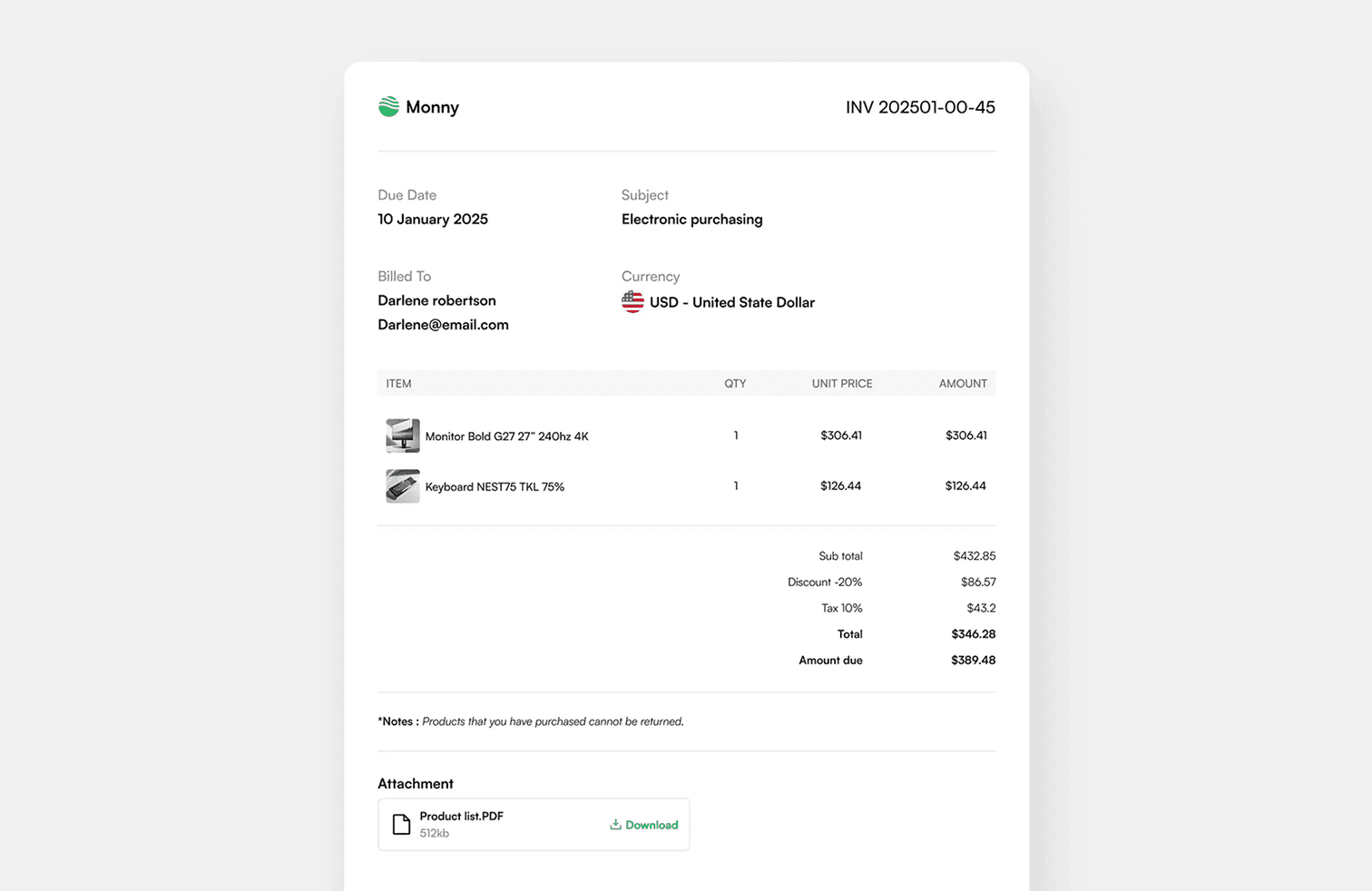
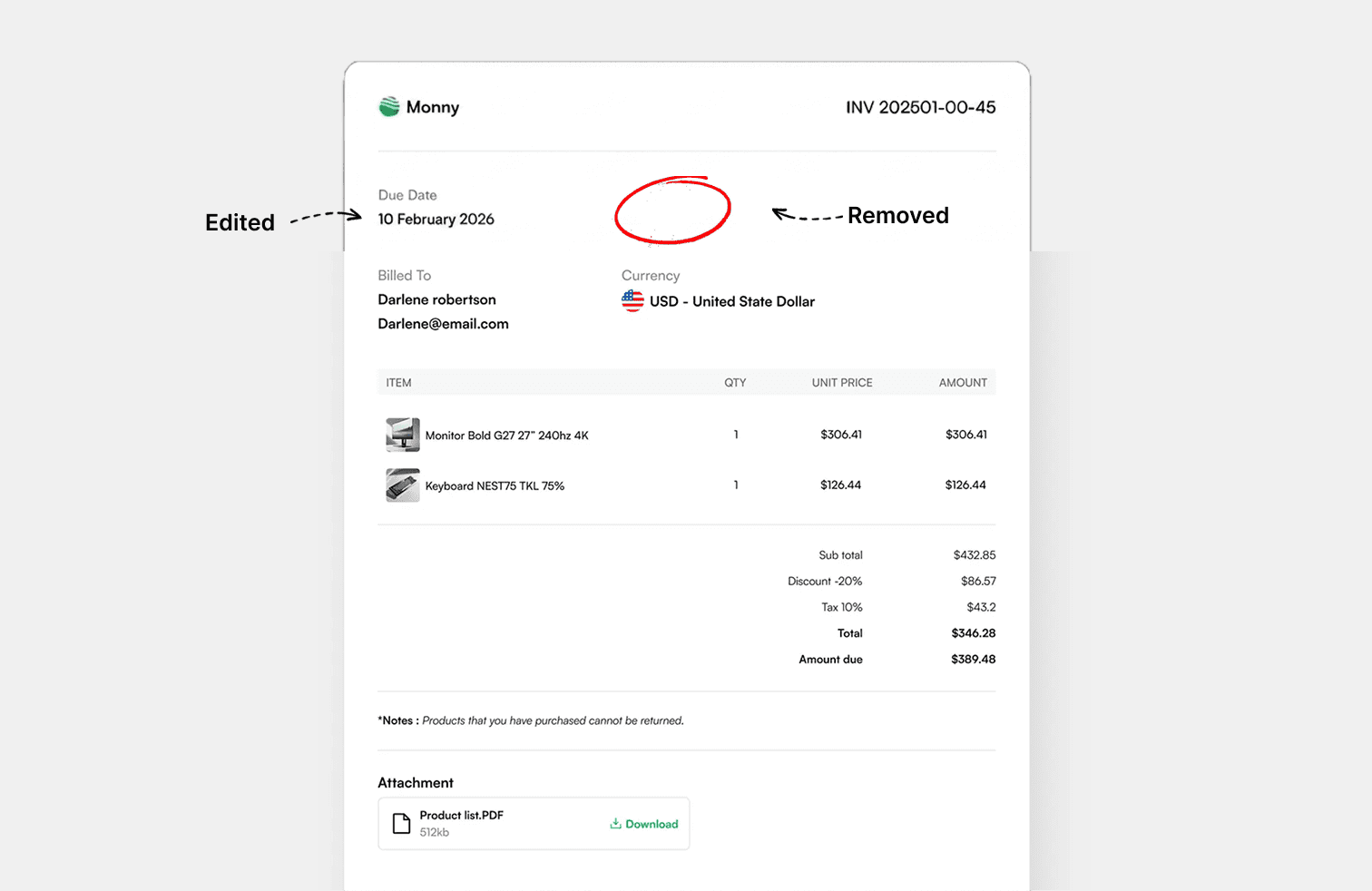
1 · 2 · 3
JPG, PNG, WEBP oder PDF ablegen oder einen Screenshot aus der Zwischenablage einfügen.
Jedes Wort wird automatisch erkannt. Wort anklicken, Wort oder ganze Zeile wählen und den neuen Text eingeben.
Das Ergebnis im hochgeladenen Format oder als PNG, JPG, WEBP oder PDF speichern.
Screenshot-Editor
Drücken Sie auf dieser Seite Strg+V, und der Screenshot öffnet sich im Editor. Es muss nichts installiert werden.
Löschen Sie Namen, E-Mail-Adressen, Kontonummern oder Nachrichten mit je einem Klick, bevor Sie das Bild teilen.
Ja. Sie können ein Bild öffnen, den Text bearbeiten und das Ergebnis herunterladen, ohne zu zahlen und ohne Konto.
Größe, Farbe und Strichstärke werden automatisch angepasst, die Schriftart wählen Sie selbst. Nehmen Sie die ähnlichste im Bereich Font oder laden Sie die passende Schriftdatei hoch.
Im Browser auf Ihrem Gerät. Eine komprimierte Kopie wird einmalig an unseren Server gesendet, um den Text zu erkennen; sie wird nicht aufbewahrt.
JPG, PNG, WEBP und PDF bis 25 MB. Bei einem PDF wird die erste Seite geöffnet und wieder als PDF gespeichert.
Text in Bildern bearbeiten, entfernen und hinzufügen, direkt im Browser.